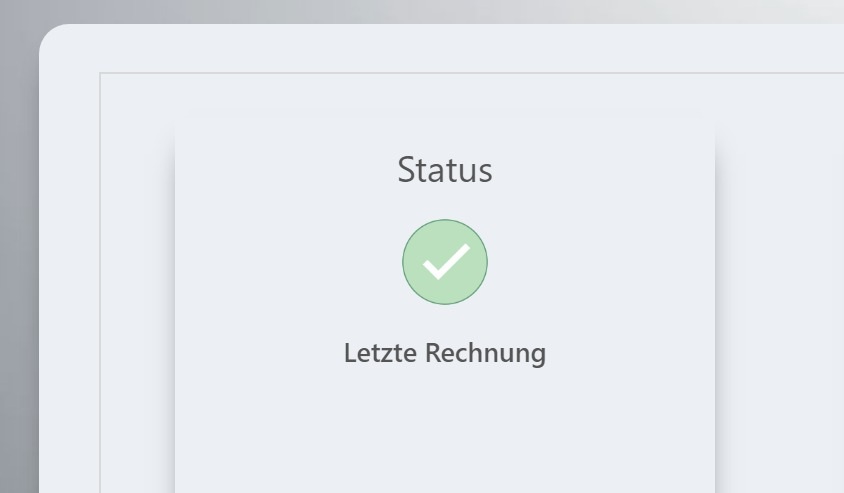
PaperOffice solo muestra la ventana de Estado - Última factura al iniciar
.

Benjamin Kluge
Creado: 02.02.2024 11:09 - Actualizado: 25.08.2025 14:28
Problema:
Al iniciar sesión en PaperOffice, solo aparece la ventana "Estado - Última factura" y no se muestran otras ventanas ni opciones de la aplicación.
Causa:
Este problema suele deberse a la corrupción, eliminación o modificación no autorizada de los archivos locales de acceso de PaperOffice. Esto puede ocurrir por interferencia de programas de terceros, como antivirus o actualizaciones del sistema (por ejemplo, Windows Update).
Solución: Restablecer el directorio local de PaperOffice
Sigue estos pasos para solucionar el problema:
- Cierra PaperOffice si se encuentra en ejecución.
- Presiona Windows + R, escribe %localappdata% y presiona Enter.
(Esto abrirá la carpeta "C:\Users\tu_usuario\AppData\Local".) - Localiza y elimina la carpeta llamada "PaperOffice".
- Navega a "C:\Users\tu_usuario\PaperOffice" y elimina también esta carpeta.
- Asegúrate de tener instalada la última versión de PaperOffice (aunque sea solo para pruebas). Si tu instalación no está actualizada, descarga e instala/actualiza a la versión más reciente antes de volver a iniciar.
Una vez eliminada, vuelve a iniciar PaperOffice. La aplicación generará automáticamente un nuevo directorio local.
Importante:
Después de reiniciar PaperOffice, deberás iniciar sesión nuevamente con tu correo electrónico y contraseña registrados.
Por lo general, este procedimiento no requiere reinstalar PaperOffice, ya que afecta únicamente a archivos de configuración locales y no a la instalación principal. Sin embargo, si no tienes la versión más reciente, actualiza/instala la versión actual de PaperOffice (aunque sea de prueba) antes de iniciar sesión.
Nota sobre el inicio de sesión:
Si, después de iniciar PaperOffice, aparece el mensaje "User account does not exist", haz clic en "Restablecer contraseña" y sigue las instrucciones para establecer una nueva contraseña para tu correo electrónico registrado.